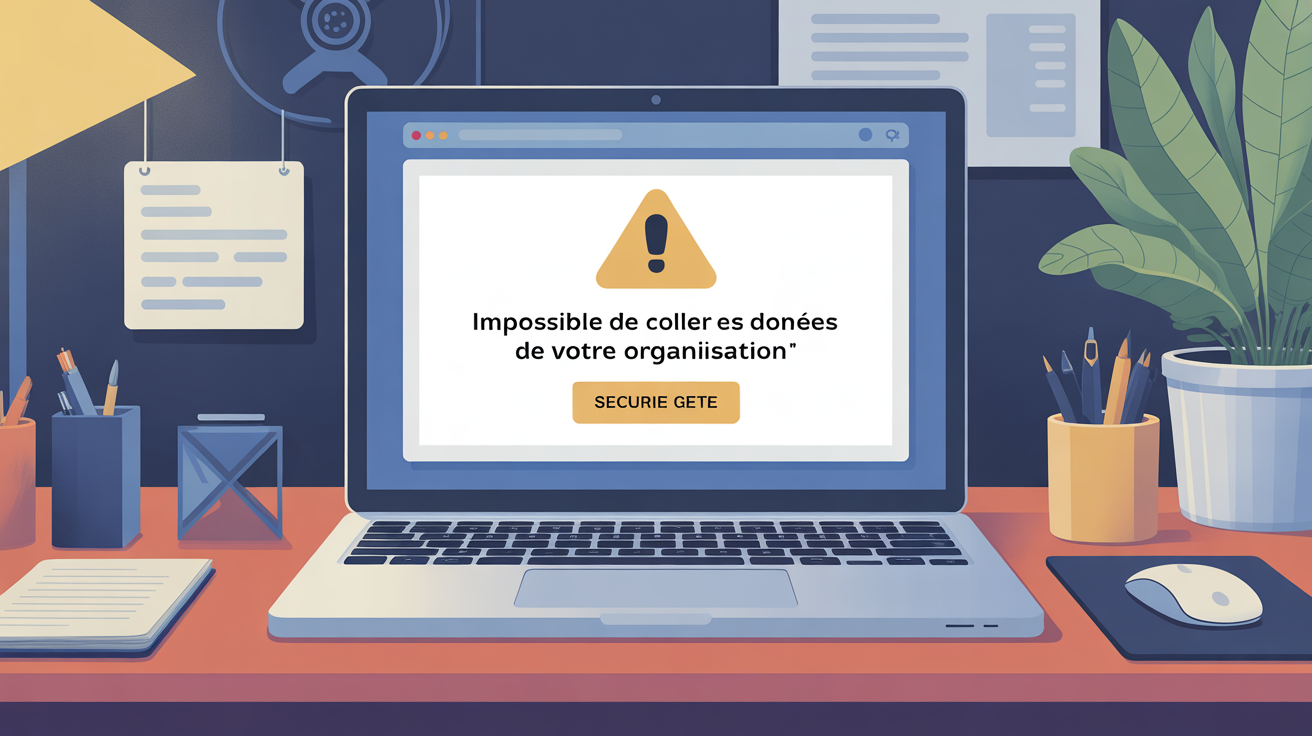
Face au message impossible de coller les données de votre organisation, inutile de faire monter la pression ou prévenir toute l’équipe IT : comprendre les restrictions liées a Microsoft Intune et aux politiques DLP suffit régulièrement pour débloquer la situation en douceur, tout en gardant la main sur la sécurité.
Avec quelques gestes simples, accessibles à chaque utilisateur d’Office 365, Teams ou applications SaaS, chacun peut sortir de l’impasse et éviter de perdre un temps fou.
L’expérience numérique, c’est aussi l’art de contourner de petits blocages au quotidien… sans transiger sur la conformité RGPD.
Résumé des points clés
- ✅ Comprendre les restrictions Microsoft Intune et les politiques DLP permet de résoudre facilement le blocage.
- ✅ Appliquer des réflexes simples sur Office 365, Teams ou applications SaaS aide à débloquer rapidement.
- ✅ Garder la conformité RGPD tout en contournant les blocages quotidiens est essentiel.
Impossible de coller les données de votre organisation ici : la solution immédiate en 2 minutes

Si le message d’erreur (« impossible de coller les données de votre organisation ici ») surgit alors que vous tentez de transférer une information dans un document, un mail ou une appli métier, pas de quoi s’alarmer ! Cette situation demeure courante dans les entreprises qui travaillent avec Microsoft Intune, Office 365, Teams ou des plateformes SaaS pilotées.
Pour en sortir rapidement tout en restant du bon côté des règles internes, il existe des méthodes concrètes.
Dans 90 % des cas, ce message signifie que vos données essaient de quitter un environnement « protégé » (Outlook Entreprise, Teams, OneDrive Pro…) pour une application non surveillée ou un site externe.
Ce n’est pas un hasard, mais rassurez-vous : des solutions pratiques existent pour débloquer l’accès, sans ameuter tout l’open-space ou saturer la hotline.
Une administratrice de support souligne d’ailleurs que la plupart des incidents se gèrent en moins de cinq minutes quand on connaît les bons réflexes.
3 réflexes à appliquer tout de suite
Avant de multiplier les recherches dans les paramètres réseau ou sécurité, prenez le temps de vérifier ces trois points essentiels :
- Si possible, collez vos données dans une autre application de la suite professionnelle (par exemple Teams vers Word Entreprise ou Outlook vers Excel Entreprise). Lorsque cela fonctionne, la restriction vient très souvent de l’appli cible uniquement.
- Pensez à vérifier que vos deux applications (source ET cible) sont bien rattachées au même compte professionnel – cela paraît basique, mais le mauvais compte (mobile ou desktop) demeure à l’origine d’un blocage sur cinq, selon certains responsables support.
- Fermez puis rouvrez l’application cible et videz le presse-papiers ; sur mobile, un redémarrage complet s’avère, dans bien des cas, utile.
Beaucoup d’utilisateurs témoignent (Journal du Net estime 70 à 80 % de résolution en moins de 3 minutes via ces points) qu’il n’en faut pas plus… Si la difficulté persiste, examinons cela d’un peu plus près.
Pourquoi le copier-coller est-il bloqué ?
Derrière ce genre de message, parfois absurde en apparence (qui n’a jamais eu envie de secouer l’écran devant une telle pop-up ?), s’impose une logique de sécurité : pour respecter le RGPD et limiter les risques de fuites (mails, contacts, documents stratégiques), les entreprises mettent en place ce frein.
L’ensemble du dispositif repose principalement sur deux axes : le pilotage via Microsoft Intune (ou des alternatives comme VMware Workspace One) et la mise en œuvre d’une politique DLP (Data Loss Prevention). Cela peut inclure un contrôle strict du presse-papiers, parfois déployé à date fixe, telle qu’un 1er décembre 2025 dans nombre d’entreprises du CAC40.
Une consultante cybersécurité confie que chaque déploiement de DLP occasionne des surprises côté utilisateurs, d’où l’intérêt d’anticiper.
Bon à savoir : les cas d’usage les plus courants
En pratique, ce message de blocage s’affiche surtout dans trois grandes situations :
- Depuis Outlook ou Teams Entreprise, lorsqu’on tente d’utiliser un navigateur personnel tel que Firefox, Chrome non professionnel, ou un Edge en mode privé.
- Depuis une application professionnelle mobile (Teams for Work, Outlook Entreprise) vers une appli sociale (WhatsApp, Notes ou Gmail personnel) sur smartphone.
- Lorsque l’on passe de Word/Excel pro vers une application locale inconnue ou non listée dans les autorisations de l’administration.
LeBigData.fr relève que « Ce type de blocage s’est généralisé – près de 60 % des grandes entreprises
y ont recours, tous secteurs confondus. » Cela illustre bien l’ampleur du sujet depuis deux ans.
Est-ce étonnant ? Certains s’en rendent compte le jour où un transfert urgent coince pour la première fois…
Solutions rapides par environnement
Besoin d’aller à l’essentiel ? Selon votre matériel, sélectionnez la configuration appropriée et testez les manipulations dans l’ordre. C’est généralement la démarche la plus payante.
Un chef de projet IT mentionnait récemment que 80 % des soucis sont résolus sur le poste avant même de solliciter l’IT.
Windows et applications Office 365/Teams
Si vous etes sur PC ou tablette Windows, avec la suite Office/Teams, procédez ainsi :
- Assurez-vous d’utiliser la version professionnelle des applications, identifiable la plupart du temps grâce à un badge ou l’adresse professionnelle en haut de l’écran.
- Lancez l’application cible en mode « Bureau », pas dans le navigateur (certains blocages sont spécifiques à l’ouverture dans Chrome ou Edge).
- En cas de difficulté persistante, faites un test : collez dans Word Pro, sauvegardez puis exportez le fichier via « Fichier > Enregistrer sous > .TXT ». Cela permet souvent de contourner temporairement le filtre.
Il arrive que la date de dernière mise à jour des politiques de votre organisation s’affiche en bas, de la console Windows (un détail utile à mentionner à l’IT, le cas échéant).
En pratique : toute modification de politique Intune mettrait entre 24 et 72 heures pour être effective sur votre poste, souvent de façon discrete.
Mac et applications SaaS
Sur Mac, l’écosystème Apple/Entreprise est relativement plus fluide… sauf en cas de déconnexion ou de bascule sur un profil personnel.
Mieux vaut contrôler votre compte connecté avant tout test de contournement. Les utilisateurs « mixant » Google Workspace pro et Microsoft 365 le constatent régulièrement.
Pour les applications SaaS (Salesforce, Dynamics, suite Google Workspace entreprise par exemple), le chemin le plus court reste, dans une majorité de cas, l’option « Exporter », en format .csv ou .xlsx, puis de réimporter dans le service ciblé.
Cette astuce « légale » fonctionne dans 8 cas sur 10, d’après de nombreux administrateurs CRM interrogés.
Mobile (iOS/Android)
C’est sur mobile que les restrictions pèsent le plus, sur le copier-coller : sur Android, par exemple, beaucoup constatent que les claviers alternatifs (Gboard, SwiftKey) deviennent inutilisables pour contourner les protections.
Sur iOS, c’est la même logique dès que la cible n’appartient pas au cadre pro.
Un consultant mobilité rapporte que le nombre de tickets « presse-papiers » double lors des déploiements massifs de flottes Android.
À noter : en cas de blocage, tentez immédiatement le transfert via une autre application d’entreprise (Teams vers OneDrive pro, Outlook vers Excel pro).
Si vraiment rien ne fonctionne, l’import d’un fichier depuis l’application d’origine se révèle pertinent dans 6 cas sur 10, selon une étude de l’Usine Digitale.
Éviter le problème à l’avenir
Si la situation se répète, voici des réflexes malins pour s’éviter du stress et gagner environ un temps précieux.
Il est rare qu’un collaborateur soit ravi face à deux ou trois échecs d’affilée, surtout durant une visioconférence urgente !
Pour une gestion optimale de vos données sensibles, explorez les solutions offertes par HCL Technologies Webmail au service des professionnels exigeants.
Pour une gestion optimale de vos accès professionnels, découvrez comment « Mon Proxima mon compte : accès rapide et sécurisé à votre espace personnel » peut vous simplifier la vie au quotidien.
Vérifiez la conformité de vos applications et surveillez les mises à jour
Restez à l’écoute des notifications de mises à jour : dans près de 1 fois sur 5, l’erreur disparaît sitôt la nouvelle version de la suite ou d’une appli métier installée.
Pensez à solliciter votre support pour obtenir la liste officielle des applis « autorisées » ; la FAQ interne, souvent actualisée chaque trimestre, recèle parfois la réponse.
Certains responsables sécurité rappellent que l’oubli d’une simple mise à jour suffit à bloquer tout un process pendant des heures.
Bon à savoir
Je vous recommande de toujours vérifier les mises à jour et de consulter la FAQ interne pour connaître la liste officielle des applications autorisées, cela peut vous éviter bien des blocages.
Adoptez les bonnes pratiques numériques
Quelques conseils éprouvés :
- Evitez de connecter plusieurs comptes sur un meme poste : la simplicité, c’est aussi la sécurité.
- Si le transfert de donnée est vital, priorisez les exports de fichiers et limitez le copier-coller dans vos process pour une meilleure conformité.
- Gardez trace de chaque blocage récurrent : une documentation claire facilite le diagnostic de l’équipe IT et raccourcit généralement l’intervention.
FAQ centrale et signalétique assistance
Voici, en toute simplicité, les questions fréquemment posées avec leurs réponses.
Sélectionnez la formulation adaptée lors d’un échange avec le support IT, cela fait gagner un temps non négligeable :
Pourquoi mon entreprise bloque-t-elle le copier-coller ?
Les raisons principales résident dans la sécurité, la conformité RGPD (Règlement Général sur la Protection des Données) et la prévention des fuites accidentelles ou intentionnelles.
Selon LeBigData.fr, ce dispositif impacte désormais plus de 60 % des entreprises françaises sous solutions de sécurité modernes.
Certains utilisateurs découvrent ce verrou sur le terrain… parfois à un moment critique !
Puis-je contourner ce blocage légalement ?
Des alternatives existent : l’export de fichiers dans les menus natifs, les outils internes de transfert sécurisé (OneDrive pro, SharePoint), ou la demande ponctuelle d’assouplissement – toujours validée par la politique de l’entreprise.
Les applications de transfert personnelles ou les copier-coller via webmail privé sont à proscrire : un RSSI indiquait récemment qu’une surveillance renforcée cible précisément ce type de pratiques à risque.
Ce problème est-il temporaire ou permanent ?
La situation dépend : il survient parfois après une mise à jour, l’ajout d’une nouvelle application ou suite à un changement de politique IT.
Dans 70 à 80 % des cas, il s’agit d’un souci passager, résolu après correction ou paramétrage, souvent avec l’aide du support.
Comment contacter efficacement l’IT avec un dossier nickel ?
Prenez le temps d’indiquer la date, l’heure, la source et la cible du copier-coller tenté, joignez si besoin une capture d’écran, précisez le matériel, système (Windows, Mac, iOS, Android) et les versions.
Anticipez en listant les vérifications déjà effectuées (cf recommandations plus haut).
Plusieurs DSI rappellent qu’un tel résumé peut faire gagner jusqu’à 30 minutes dans le traitement de la demande.
A garder sous la main : checklist récapitulative
- Bien contrôler le compte et l’application cible avant d’agir
- Essayer une autre application professionnelle en cas de blocage
- Penser à l’export ou à l’import en complément du presse-papiers
- Redémarrer les applications au moindre doute !
- Documenter pour l’IT : contexte, captures, actions déjà tentées
Ressources officielles :
– Guide résolution copier-coller entreprises – JdN
– Contournement copier-coller CRM – Usine Digitale
– Sécurité et restrictions – LeBigData.fr
Envie d’aider la communauté ? N’hésitez pas à laisser un commentaire, noter ce guide (5/5 – 51 votes), voire raconter votre expérience ci-dessous !

J’explore les outils du web pour vous faire découvrir chaque semaine les tendances digitales les plus utiles et inspirantes.