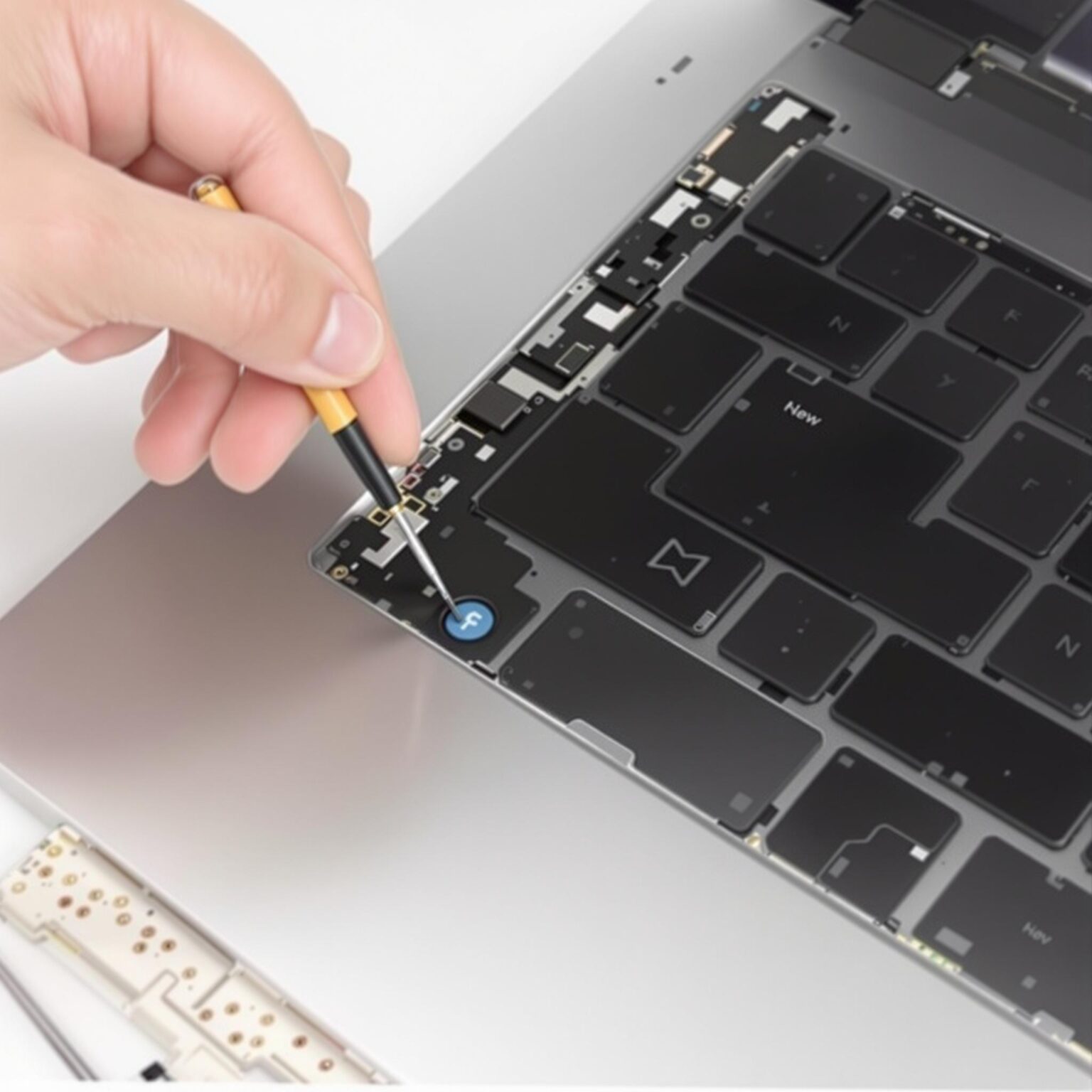
Vous avez des problèmes avec les haut-parleurs de votre MacBook ? Vous n’êtes pas seul. Que ce soit un grésillement, une coupure régulière ou un son totalement absent, ces soucis peuvent rapidement devenir frustrants. Pas de panique ! Avec un peu de patience et les bons outils, vous pouvez diagnostiquer et réparer ces problèmes vous-même. Suivez notre guide pratique pour retrouver un son clair et net sur votre MacBook. Préparez votre espace de travail, commandez les bonnes pièces détachées et suivez nos instructions étape par étape pour une réparation réussie.
Problèmes de haut-parleurs sur MacBook : causes et symptômes
Les problèmes de haut-parleurs sur un MacBook peuvent être frustrants, surtout si vous utilisez votre appareil pour des tâches nécessitant un son de qualité. Souvent, ces problèmes peuvent être liés à des causes variées, allant des pannes matérielles aux erreurs logicielles. Il est donc crucial d’identifier les symptômes pour diagnostiquer et résoudre efficacement le problème.
Causes des problèmes de haut-parleurs
Les problèmes de haut-parleurs sur un MacBook peuvent être causés par plusieurs facteurs. Voici quelques-uns des plus courants :
- Problèmes matériels, tels que des haut-parleurs endommagés ou défectueux.
- Problèmes logiciels, incluant des conflits entre applications ou des mises à jour de macOS défectueuses.
- Accumulation de poussière ou de débris dans les haut-parleurs.
- Problèmes de configuration audio, comme des réglages incorrects dans les préférences système.
Problèmes logiciels
Les problèmes logiciels sont une cause fréquente de dysfonctionnement des haut-parleurs sur MacBook. Souvent, ils se manifestent par des symptômes tels que :
– **Grésillement** ou distorsion du son.
– **Interruption** subite de l’audio.
– **Absence** totale de son malgré des réglages corrects.
Ces problèmes peuvent être dus à des mises à jour de macOS qui n’ont pas été installées correctement, des conflits entre applications ou encore des bugs dans les pilotes audio. Pour résoudre ces problèmes, il est recommandé de :
– **Redémarrer** votre MacBook pour réinitialiser les services audio.
– **Mettre à jour** macOS et les applications pour bénéficier des derniers correctifs.
– **Vérifier** les paramètres audio dans les préférences système pour s’assurer qu’ils sont correctement configurés.
En prenant ces mesures, vous pouvez souvent régler les problèmes logiciels qui affectent vos haut-parleurs et améliorer ainsi la qualité sonore de votre MacBook.
Étapes pour diagnostiquer les problèmes de haut-parleurs
Pour diagnostiquer les problèmes de haut-parleurs sur votre Mac, il est crucial de suivre une série d’étapes méthodiques. Ces étapes vous aideront à identifier la source du problème et à trouver une solution efficace. Voici les différentes méthodes que vous pouvez utiliser.
Vérification des préférences son
Avant de plonger dans des solutions plus complexes, il est souvent utile de vérifier les paramètres de son de votre Mac. Il arrive que des modifications accidentelles dans les préférences système soient à l’origine des problèmes de son.
- Ouvrez les Préférences Système et cliquez sur Son.
- Vérifiez l’onglet Sortie et assurez-vous que la bonne sortie audio est sélectionnée.
- Assurez-vous que le volume n’est pas réglé sur muet et que le curseur de volume est suffisamment haut.
Si après ces vérifications, le problème persiste, il est temps de passer à l’étape suivante.
Redémarrage du Mac
Le redémarrage de votre Mac peut parfois résoudre des problèmes temporaires qui affectent les haut-parleurs. Un redémarrage permet de réinitialiser certains paramètres et de purger la mémoire, ce qui peut corriger des anomalies.
Pour redémarrer votre Mac, suivez ces étapes :
- Cliquez sur le menu Apple dans le coin supérieur gauche de votre écran.
- Sélectionnez Redémarrer et confirmez votre choix.
Une fois le Mac redémarré, testez les haut-parleurs pour voir si le problème est résolu. Si le problème persiste, passez à l’étape suivante.
Exécution d’Apple Diagnostics
Apple Diagnostics est un outil intégré qui peut aider à identifier les problèmes matériels sur votre Mac. Cet outil est particulièrement utile pour détecter des problèmes plus graves qui pourraient affecter les haut-parleurs.
Voici comment exécuter Apple Diagnostics :
- Éteignez votre Mac.
- Allumez-le tout en maintenant la touche D enfoncée.
- Suivez les instructions à l’écran pour lancer le diagnostic.
Apple Diagnostics analysera votre matériel et vous fournira un code de référence si un problème est détecté. Notez ce code, car il pourra être utile si vous devez contacter le support technique d’Apple.
En suivant ces étapes, vous devriez pouvoir diagnostiquer et résoudre la plupart des problèmes courants de haut-parleurs sur votre Mac. Si aucun de ces conseils ne fonctionne, il pourrait être nécessaire de contacter un professionnel pour une assistance plus approfondie.
Solutions pour résoudre les problèmes de haut-parleurs
Les problèmes de son sur votre MacBook peuvent être frustrants. Heureusement, il existe plusieurs solutions pour diagnostiquer et résoudre ces problèmes. Voici quelques méthodes pour vous aider à retrouver un son de qualité.
Mise à jour de macOS
La première étape pour résoudre des problèmes de haut-parleurs est souvent de vérifier si votre système d’exploitation est à jour. Les mises à jour de macOS corrigent fréquemment des bugs et améliorent la compatibilité matérielle. Pour effectuer cette mise à jour :
- Ouvrez les Préférences Système et cliquez sur Mise à jour de logiciels.
- Si une mise à jour est disponible, cliquez sur Mettre à jour maintenant.
- Suivez les instructions à l’écran pour installer les mises à jour.
Une fois la mise à jour terminée, redémarrez votre MacBook et vérifiez si le problème de son persiste. Cette étape simple peut souvent résoudre de nombreux dysfonctionnements.
Nettoyage des haut-parleurs
Si vos haut-parleurs présentent des grésillements ou un son étouffé, il se peut qu’ils soient obstrués par de la poussière ou des débris. Un nettoyage adéquat peut souvent améliorer considérablement la qualité sonore. Voici comment procéder :
- Éteignez votre MacBook et débranchez tous les câbles.
- Utilisez un compresseur d’air en boîte pour souffler doucement dans les grilles des haut-parleurs.
- Si nécessaire, utilisez une brosse douce pour enlever la poussière accumulée.
- Évitez d’utiliser des liquides ou des produits chimiques qui pourraient endommager les composants internes.
Après avoir nettoyé les haut-parleurs, rallumez votre MacBook et testez le son. Un entretien régulier peut prévenir des problèmes futurs et prolonger la durée de vie de vos haut-parleurs.
Mesures avancées pour résoudre les problèmes de haut-parleurs
Lorsque les solutions de base ne suffisent pas à résoudre les problèmes de vos haut-parleurs, il est temps de passer à des mesures avancées. Ces méthodes nécessitent plus de connaissances techniques mais peuvent être cruciales pour rétablir un son optimal sur votre appareil.
Si vos haut-parleurs semblent fonctionner mais restent muets, vérifiez si un problème réseau peut en être la cause, comme indiqué dans ce guide : « Vous n’êtes pas connecté » : vérifiez votre connexion YouTube.
Mode sans échec
Le mode sans échec permet de diagnostiquer les problèmes en désactivant les extensions de noyau non essentielles et en exécutant uniquement les éléments nécessaires au démarrage du système. Cela permet d’isoler les conflits logiciels.
- Éteignez votre MacBook.
- Appuyez sur le bouton de démarrage tout en maintenant la touche Shift enfoncée.
- Relâchez la touche Shift lorsque vous voyez le logo Apple.
En mode sans échec, testez vos haut-parleurs. Si le son fonctionne correctement, il est probable qu’un logiciel tiers soit à l’origine du problème. Vous pouvez alors désinstaller les applications récemment installées ou suspectes.
Réinitialisation de la NVRAM
La NVRAM (Non-Volatile Random-Access Memory) stocke des réglages spécifiques à votre Mac, comme le volume des haut-parleurs, la résolution d’affichage et les préférences de démarrage. Une réinitialisation de la NVRAM peut résoudre des problèmes de son.
- Éteignez votre MacBook.
- Appuyez sur le bouton de démarrage et maintenez immédiatement les touches Option + Command + P + R.
- Maintenez les touches enfoncées pendant environ 20 secondes, puis relâchez-les.
Votre MacBook redémarrera avec les réglages par défaut. Testez alors vos haut-parleurs pour vérifier si le problème est résolu.
Remplacement des haut-parleurs
Si les solutions logicielles n’ont pas fonctionné, il est possible que vos haut-parleurs soient défectueux et nécessitent un remplacement. Voici les étapes à suivre pour effectuer cette réparation vous-même.
- Préparez un espace de travail propre et assurez-vous d’avoir tous les outils nécessaires, comme un tournevis Torx.
- Éteignez votre MacBook et retirez la coque inférieure en dévissant les vis.
- Déconnectez la batterie pour éviter tout court-circuit.
- Utilisez le tournevis pour dévisser les vis retenant les haut-parleurs et déconnectez les nappes.
- Retirez les haut-parleurs défectueux et installez les nouveaux en suivant les étapes inverses.
Assurez-vous d’utiliser des pièces d’origine pour garantir la compatibilité et la longévité de la réparation. Une fois les nouveaux haut-parleurs installés, remontez votre MacBook et testez le son.
En suivant ces mesures avancées, vous devriez être en mesure de résoudre les problèmes de haut-parleurs de votre MacBook et de retrouver une qualité sonore optimale.

Je un passionné des technologies et un blogueur chevronné qui s’est intéressé à la haute technologie depuis son plus jeune âge. J’ai commencé à écrire sur la technologie à l’adolescence et j’ai continué dans mon temps libre sur des forums et des blogs tech. Je suis diplômé en informatique et en sciences des données et je travaille actuellement comme chercheur en technologies de l’information. J’aime partager mes connaissances et mes pensées sur la haute technologie en publiant des articles sur des sujets variés tels que l’informatique, l’intelligence artificielle, les technologies blockchain et la cybersécurité.